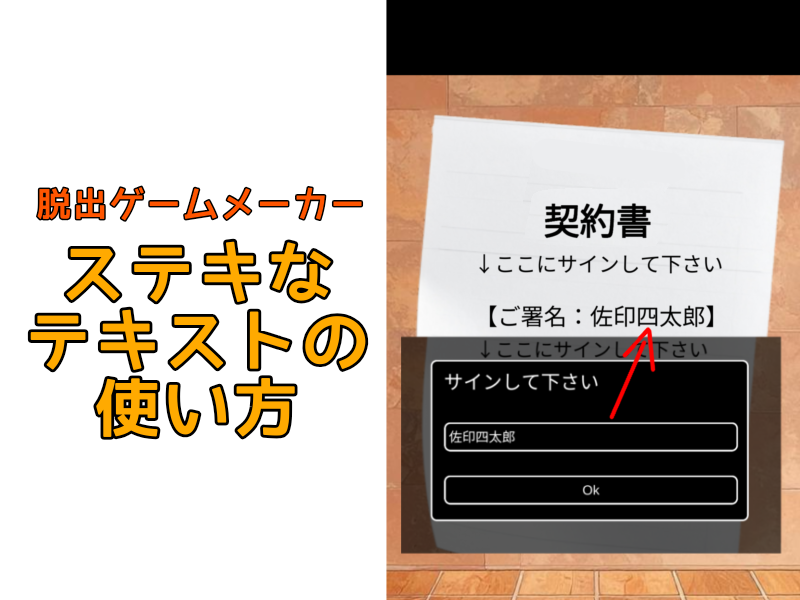
今回はスマホでゲームが作れるアプリ:脱出ゲームメーカーの「テキスト」イベントを有効活用する方法をご紹介します。
「テキスト」とは?

テキスト?「鍵を手に入れた!」とか文章を表示させる「メッセージ」イベントとはなんか違うの?

具体的に表示の違いを見た方が分かりやすいので、下の画像をご覧ください!
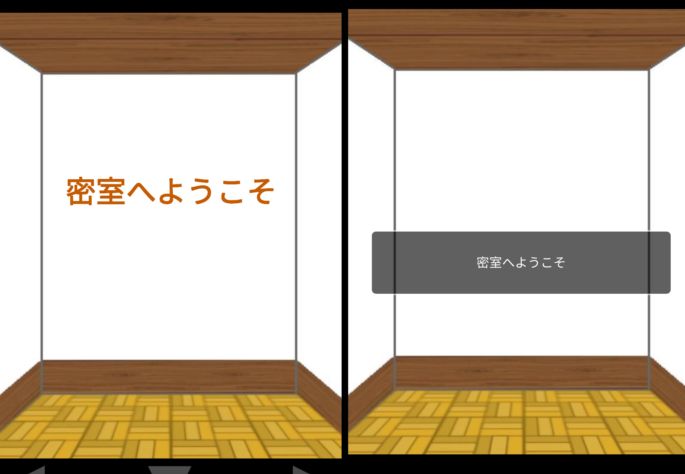
どちらも「密室へようこそ」と表示した状態ですが、左が「テキスト」での表示、右が「メッセージ」での表示です。
メッセージはメッセージウィンドウの中に文章が表示されますが、テキストは画面に直接文章が表示されます。
「テキスト」の方が、ゲームの背景画像に溶け込んでる感じがするね。
なので、使い分けの基本としては、メッセージはゲーム内の説明やキャラクターのセリフ。
テキストは謎解きのギミックや背景の装飾なんかに使うと相性がいいと思います。
「文字入力」に関しては下の記事もご参考に!
「テキスト」使用例:基礎編
「テキスト」を実際に使ってみましょう!
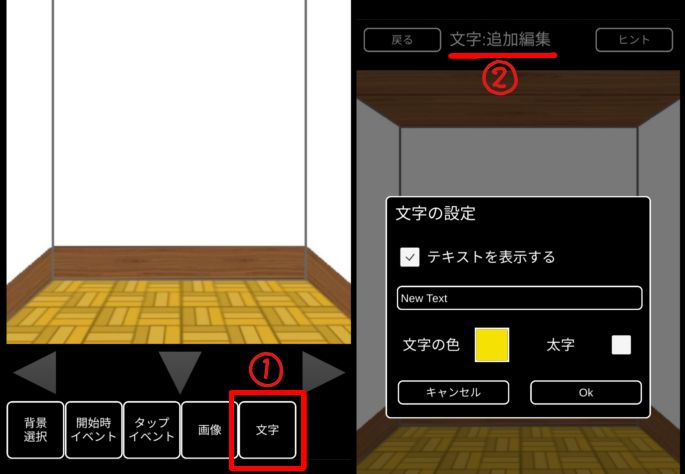
上の画像のとおり、「テキスト」を表示させたいシーンを開いて、画面右下の「文字」(画像内の①)と書かれたボックスをタップ!
すると画面上部に「文字:追加編集」(画像内の②)と表示されます。
「文字:追加編集」と表示された状態で、シーン内のテキストを表示させたい箇所をタップすると、「文字の設定」という画面が開きます。
ここで好きな文字、文字の色、太文字にするかしないかを設定できます。
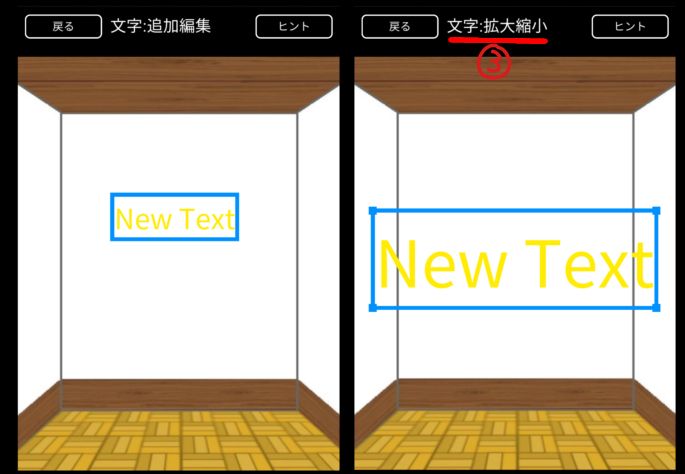
何も設定をいじらなければ、上の画像の通り、黄色い「NewText」という文字がシーンに追加されました。
テキストの位置や大きさって変えられる?
もちろん!基本操作は「画像」や「タップイベント」と同じです
画面右下の「文字」ボックスをタップするたびに「文字:追加編集」「文字:拡大縮小」「文字:移動」と切り替わるので、例えば、文字を大きくしたいときは「文字:拡大縮小」の状態(画像内③参照)で「テキスト」を大きくしたり小さくしたりできます。
「テキスト」を削除したいときは、「文字:追加編集」の状態にし、削除したい「テキスト」を直接長押しすることで削除できるようになります。
ボタンも簡単!
「テキスト」の登場によって、「はい」「いいえ」とか、「ここをタップ」とかの簡単なボタンがお手軽に作りやすくなりました!
ライブラリ画像に「看板」があったから、文字入り看板もすぐ作れるね!
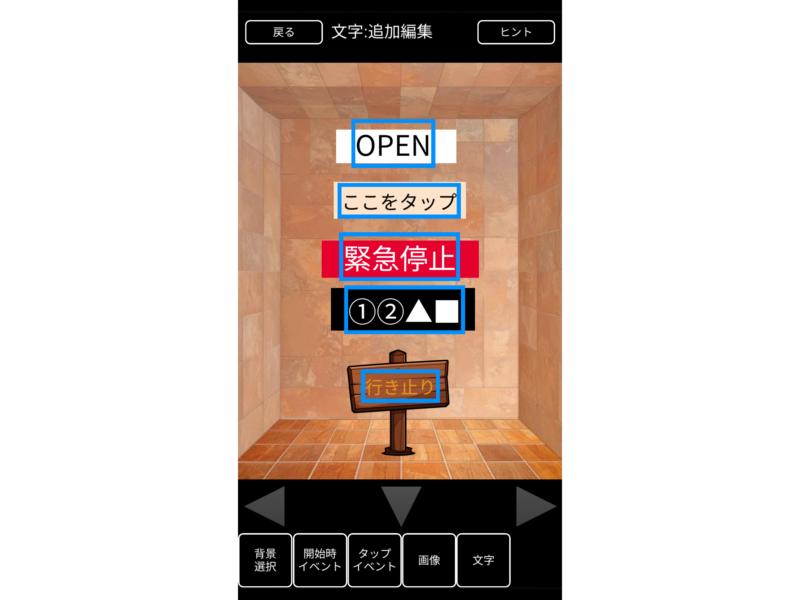
デフォルト素材の無地画像を使って下地を作り、上に「テキスト」を重ねると、とってもボタンっぽくなっていい感じです。
アプリ内に入っている無地単色や英数字・記号の使い方はこちらの記事をどうぞ!
応用編テキスト
アイデア次第でさまざまな使い方ができる「テキスト」イベントですが、具体的なアイデアを2つご紹介します!
タップするたびテキストが変わる
ダイヤル錠の仕組みを応用して、タップするたびにテキストの文字が変わるギミックを作ってみましょう。
ギミックの内容
・画面の中のテキストをタップする
・テキストをタップするたびにテキストの内容(文字)が変化する
まぐろ→サーモン→お寿司屋さんの特製パフェ→まぐろ…以下ループ
タップイベントの内容はこちら↓
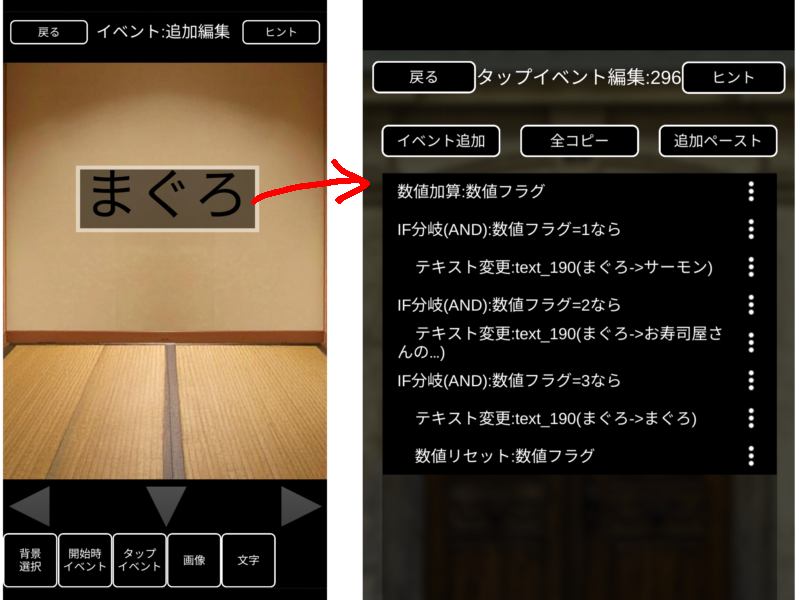
画面真ん中のテキストの内容がタップするたびに「まぐろ」→「サーモン」→「お寿司屋さんの特製パフェ」→「まぐろ」…以下ループ、と変化します。
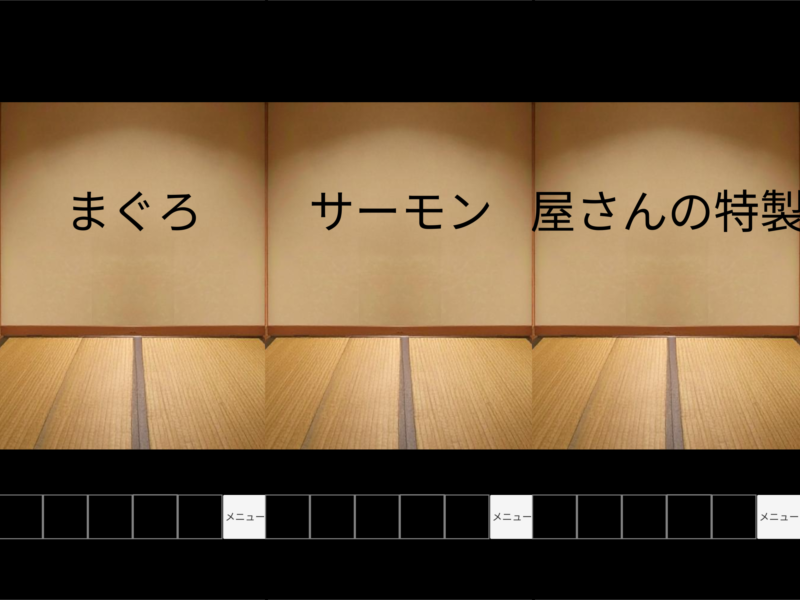
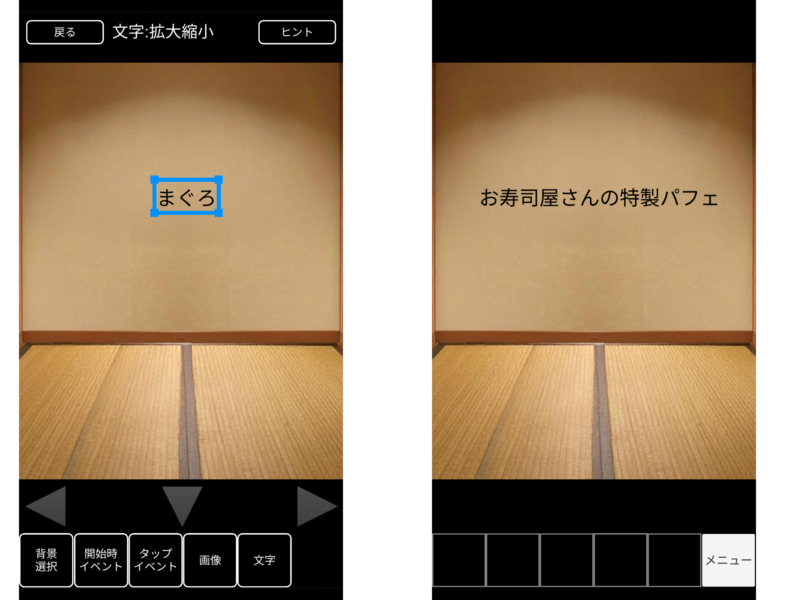
あ!パフェの時の文字が画面からはみ出しちゃってるよ!
以下の画像のようにテキストの大きさを小さくして、全部の文字がうまく範囲に収まるように調整すれば長文でも大丈夫!
プレイヤー文字入力がテキストで表示される
次はプレイヤーに契約書にサインをさせるギミックを紹介します!
え!?契約書にサインをさせる??
ギミックの内容
・プレイヤーが文字入力を行う
・プレイヤーが入力した文字がゲーム画面内にテキストとして表示される
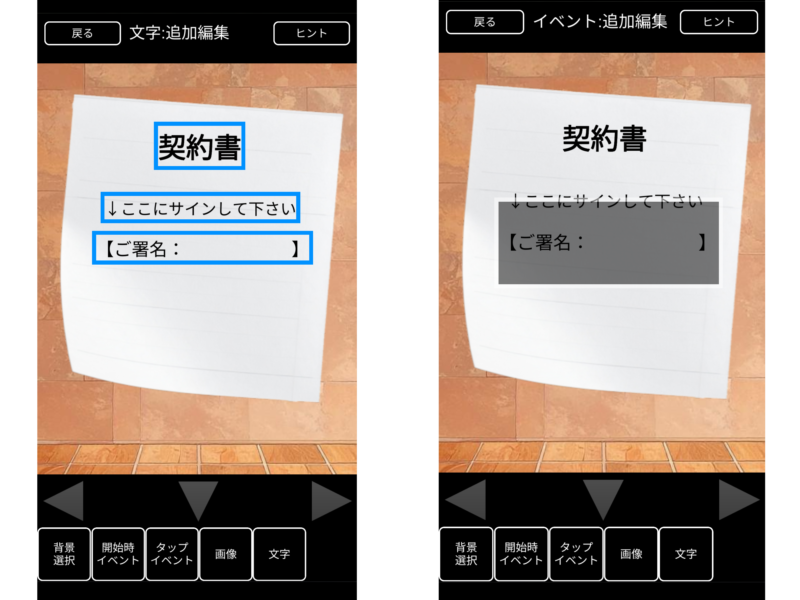
まずは下の画面左側のようにテキストを3枠使って「契約書」「↓ここにサインして下さい」「【ご署名: 】」を配置しましょう。
次に画面右側のように「【ご署名: 】」のあたりにタップイベントを追加します。
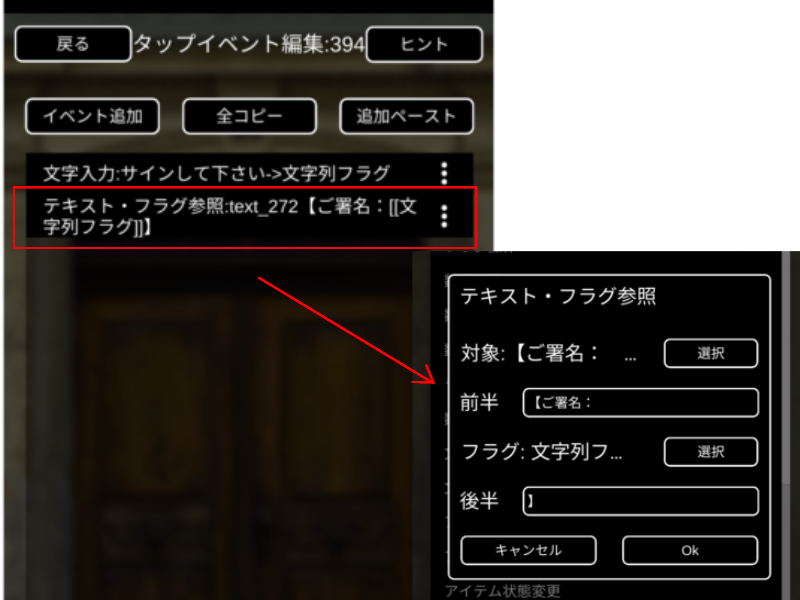
タップイベントの内容は下の画像の通りです。
テキスト・フラグ参照ってイベントあんまりなじみがないんだよね…
今回は文字列フラグで言葉を表示させるパターンです。
タップイベント1行目の文字入力で、プレイヤーが入力した言葉を文字列フラグに記録。その記録した言葉を2行目のテキスト・フラグ参照イベントで呼び出し、テキストとして表示させています。
実際のテストプレイは下の画像のようになります。
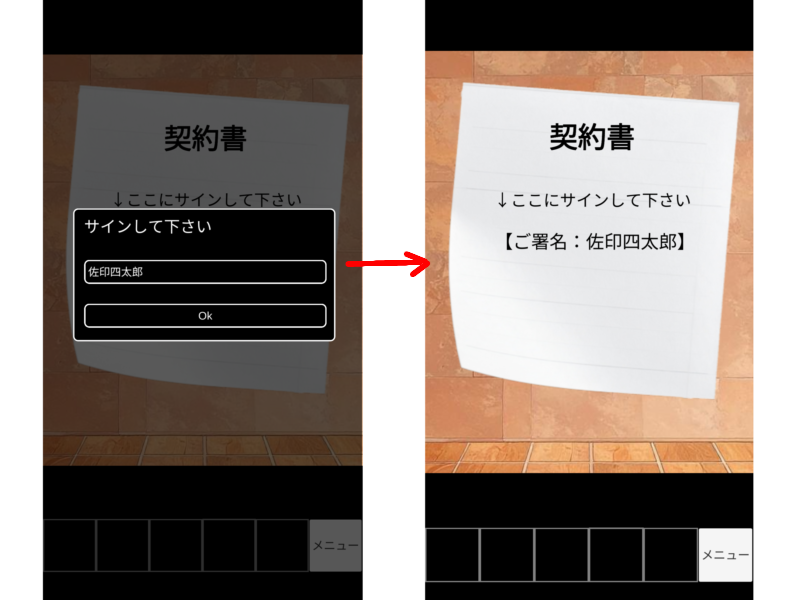
プレイヤーが「【ご署名: 】」をタップ→文字入力画面表示→プレイヤーが言葉を入力→入力された言葉が前半「【ご署名:」と後半「】」の間に表示される。
ただし、これもプレイヤーが長文を入力してしまうと画面からはみ出してしまうという注意点があります。「何文字以内で入力」とかお願い事項を書いておくといいかもですね。
(怪しげな契約書にサインさせられた、さいんしたろうさんの運命やいかに…)
テキスト・フラグ参照と同様に、メッセージ・フラグ表示というメッセージにプレイヤーが入力した言葉を表示させる方法はこちらの記事に掲載しています。
その他テキストの便利な使い方
メモ代わり
使わないシーンまるまるメモ帳にしておいて作成上のメモにしたりもできます。
どこからも移動してこない独立したシーンにしておけば、うっかり消し忘れてゲームを公開してもプレイヤー側に見られることはありません。
地味に便利だと思ったのが
ひとつのシーンに画像やイベントを詰め込みしてしまうと、ごちゃごちゃし過ぎて、実際のプレイ時の画面が分かりずらくなります。そんなとき「文字」ボタンボックスをタップすると、画像とイベントのすべての枠だけが消えて画面が見やすくなります。
まとめ
ゲーム中の看板やボタンの文字、謎解き用の文章などは今までシーン部品画像として別に作って用意して…という手間がかかっていました。しかし、「テキスト」の登場により、工夫次第でアプリの中だけで文字回りを完結することも十分可能に!!
一度はやってみたい、文字だらけの部屋からの脱出とか…
文字つながりで是非「エンディングに表示されるテキスト」の使い方もマスターしましょう!

コメント